Gérer une location de vacances en Espagne demande bien plus qu'une belle propriété et un accueil chaleureux. Depuis l'introduction de la plateforme obligatoire SES Hospedajes (système espagnol d'enregistrement numérique des clients), la conformité s'est déplacée presque entièrement en ligne. Pour soumettre les données des clients, communiquer avec les autorités fiscales (Agencia Tributaria) ou enregistrer une nouvelle propriété, un certificat numérique est votre outil le plus essentiel.
Un certificat numérique agit comme votre carte d'identité électronique. Dans ce guide, nous nous référons spécifiquement à un certificat numérique espagnol exporté sous la forme d'un fichier .p12 ou .pfx — le format qui inclut la clé privée et vous permet de vous authentifier auprès des systèmes gouvernementaux espagnols. Ces certificats sont disponibles pour les particuliers et les entreprises. Il prouve au gouvernement espagnol que vous, ou votre société de gestion immobilière, êtes bien qui vous prétendez être. Cependant, obtenir simplement le certificat n'est que la moitié de la bataille. Vous devez savoir comment l'installer, le sauvegarder et le transférer entre vos appareils pour vous assurer de ne jamais perdre l'accès aux portails de conformité critiques.
Chez Villa Check In, nous nous spécialisons dans la simplification de ce processus. En tant qu'autorité de certification numérique agréée, nous pouvons émettre des certificats à distance sans avoir besoin de rendez-vous en personne dans un consulat espagnol ou un bureau gouvernemental. Une fois votre certificat en main, suivez ce guide pour maîtriser sa gestion sur Windows et macOS.
Gérer les certificats sur Windows (PC)
Windows utilise un système centralisé appelé le Magasin de certificats pour gérer vos identités numériques. Si vous avez besoin de sauvegarder votre certificat ou de le transférer sur un autre appareil, suivez le processus d'export exact ci-dessous pour éviter les erreurs ultérieures.
Comment exporter votre certificat sur Windows 11
- Ouvrir le gestionnaire de certificats — Appuyez sur
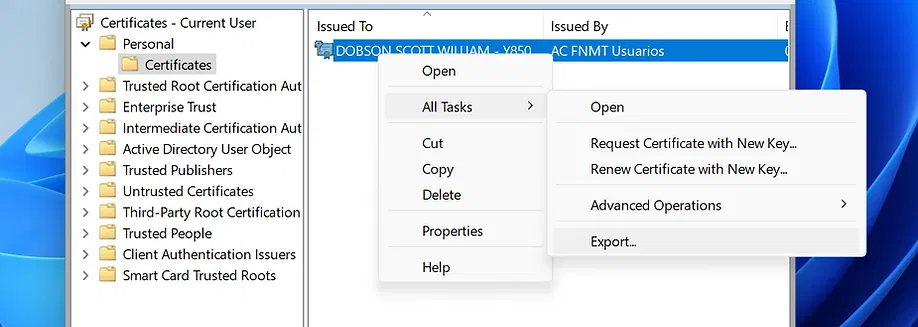
Win + R, tapezcertmgr.mscet appuyez sur Entrée. - Accédez à votre certificat — Allez à Certificats — Utilisateur actuel > Personnel > Certificats.
- Démarrez l'assistant d'export — Cliquez avec le bouton droit sur votre certificat et sélectionnez Toutes les tâches > Exporter.
- Choisissez d'exporter la clé privée — Sélectionnez Oui, exporter la clé privée lorsque vous y êtes invité.
- Sélectionnez le format correct — Choisissez PKCS#12 (.PFX).
- Cochez les cases requises — Activez :
- Inclure tous les certificats du chemin de certification si possible - Exporter toutes les propriétés étendues
- Définissez un mot de passe — Créez un mot de passe fort pour protéger le fichier.
- Enregistrez le fichier — Choisissez un emplacement sécurisé et complétez l'export.
Cela vous donne une sauvegarde utilisable de votre certificat numérique espagnol avec la clé privée incluse — généralement enregistrée sous la forme d'un fichier .pfx sur Windows — ce qui est essentiel si vous souhaitez réinstaller le certificat ultérieurement ou le partager en toute sécurité avec un gestionnaire autorisé.
Gérer les certificats sur macOS (Mac)
Sur un Mac, les certificats sont gérés via Accès au trousseau. Si vous utilisez macOS Sequoia, suivez ces étapes pour exporter correctement le certificat.
Comment exporter votre certificat sur macOS Sequoia
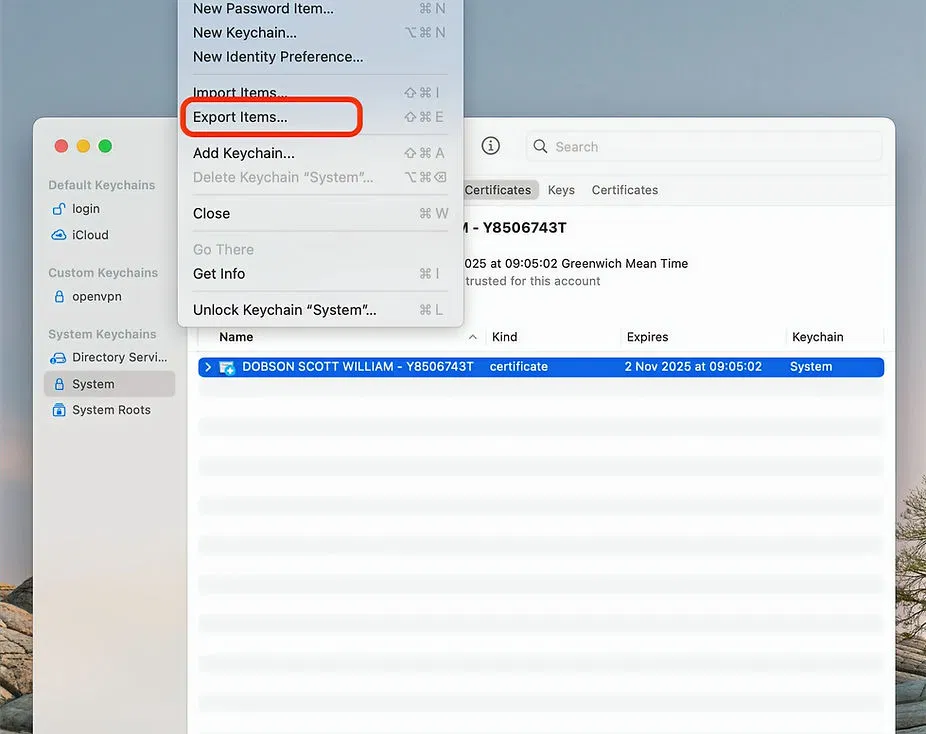
- Ouvrir Accès au trousseau — Allez à Applications > Utilitaires > Accès au trousseau.
- Sélectionnez le bon emplacement — Ouvrez le trousseau Connexion et choisissez la catégorie Mes certificats.
- Choisissez votre certificat — Trouvez le certificat que vous souhaitez sauvegarder.
- Exportez le fichier — Cliquez avec le bouton droit sur le certificat et exportez-le en .p12 ou .pfx.
- Définissez un mot de passe de protection — Créez un mot de passe pour sécuriser le fichier exporté.
Gardez ce mot de passe en lieu sûr. Vous en aurez besoin chaque fois que vous importerez le certificat numérique espagnol sur un autre appareil à partir du fichier exporté .p12 ou .pfx.
Si vous avez toujours besoin d'obtenir votre certificat avant de l'exporter, lisez notre guide sur ce qu'est un certificat numérique ou commandez-en un ici.
Intégration du navigateur — Chrome, Edge et Safari
Un point de confusion courant pour les propriétaires est l'endroit où trouver les paramètres de certificat dans leur navigateur Web.
- Google Chrome et Microsoft Edge — Ces navigateurs n'ont pas leurs propres magasins de certificats internes sur Windows ou Mac. Au lieu de cela, ils agissent comme une fenêtre dans le magasin de votre système d'exploitation. Sur Windows, ils tirent de
certmgr.msc; sur Mac, ils tirent d'Accès au trousseau. Si vous installez le certificat correctement dans l'OS, il apparaîtra automatiquement dans ces navigateurs. - Safari — Comme Chrome sur Mac, Safari dépend entièrement d'Accès au trousseau.
Lorsque vous visitez un portail gouvernemental espagnol — comme le site SES Hospedajes — le navigateur vous affichera une fenêtre contextuelle vous demandant quel certificat vous souhaitez utiliser pour l'authentification.
L'importance de la clé privée
Lorsque vous exportez un certificat, vous avez souvent le choix d'exporter avec ou sans la clé privée.
- Avec clé privée (.pfx/.p12) — C'est le format de sauvegarde complet pour un certificat numérique espagnol. Il permet au certificat d'être utilisé pour la signature et l'authentification sur un nouvel appareil. Vous devez toujours protéger ces fichiers avec un mot de passe.
- Sans clé privée (.cer/.crt) — C'est juste la partie publique de votre certificat. Il peut être utilisé pour vous identifier, mais il ne peut pas être utilisé pour se connecter aux portails gouvernementaux ou signer des documents.
Assurez-vous toujours que vos sauvegardes incluent la clé privée — sinon, le fichier sera inutile pour les tâches de conformité telles que la soumission des enregistrements de clients.
Comment Villa Check In simplifie la conformité
Naviguer dans les subtilités des certificats numériques peut être compliqué pour les propriétaires de locations de vacances. Entre comprendre ce qu'est un certificat numérique et gérer l'enregistrement de plusieurs propriétés, la charge de travail s'accumule rapidement.
Villa Check In élimine cette friction. Nous fournissons :
- Émission à distance — Nous sommes une autorité certifiée, ce qui signifie que nous pouvons émettre votre certificat numérique espagnol sans que vous ayez à quitter votre maison. Si vous avez besoin d'en commander un, utilisez notre formulaire de services.
- Intégration transparente — Notre plateforme se connecte directement à votre système de gestion de propriété (PMS) comme Guesty ou Lodgify, en utilisant votre certificat pour automatiser la soumission des données des clients aux autorités.
- Support expert — Si vous rencontrez des difficultés avec l'installation ou l'export, notre équipe fournit un support immédiat pour assurer que votre location de vacances reste conforme et opérationnelle.
En maîtrisant votre certificat numérique, vous sécurisez l'identité numérique de votre entreprise et vous assurez d'être toujours prêt à faire face aux exigences légales en constante évolution du marché espagnol des locations de vacances.

Résumé des actions clés
Gérer votre identité numérique ne devrait pas être un obstacle à la gestion d'une entreprise de location réussie. Gardez ces points à l'esprit :
- Sauvegardez immédiatement — Exportez votre certificat avec la clé privée et stockez-le dans un endroit sécurisé pour éviter de perdre l'accès.
- Suivez le chemin d'export exact — Sur Windows 11, utilisez
certmgr.mscet allez à Certificats — Utilisateur actuel > Personnel > Certificats. Sur macOS Sequoia, utilisez Accès au trousseau > Connexion > Mes certificats. - Choisissez le type de fichier correct — Exportez en PKCS#12 (.PFX) sur Windows ou .p12/.pfx sur macOS pour que la clé privée reste incluse.
- Activez les options requises — Sur Windows, cochez Inclure tous les certificats du chemin de certification si possible et Exporter toutes les propriétés étendues pour créer une sauvegarde complète.
- Protégez le fichier avec un mot de passe — Utilisez un mot de passe fort et gardez-le en lieu sûr pour que seuls les utilisateurs autorisés puissent importer le certificat.
- Demandez de l'aide si nécessaire — Si vous avez toujours besoin d'un certificat, consultez notre guide sur ce qu'est un certificat numérique ou postulez ici.
Prêt à simplifier votre conformité pour les locations de vacances espagnoles ? Commencez avec Villa Check In aujourd'hui et sécurisez votre certificat numérique à distance.