Guide pratique
Export de certificats
Instructions étape par étape pour Windows 11 et macOS Sequoia.
Vous devrez peut-être exporter votre certificat numérique pour le sauvegarder, le partager avec votre comptable ou le transférer sur un autre appareil. Le fichier exporté (.pfx ou .p12) contient votre certificat et votre clé privée — conservez-le de manière sécurisée et protégé par un mot de passe.
1
Ouvrir la console de gestion des certificats
- › Cliquez sur le menu Démarrer, tapez
certmgr.msc, et appuyez sur Entrée. - › Dans l'arborescence de la console, accédez à Certificats — Utilisateur actuel > Personnel > Certificats.
2
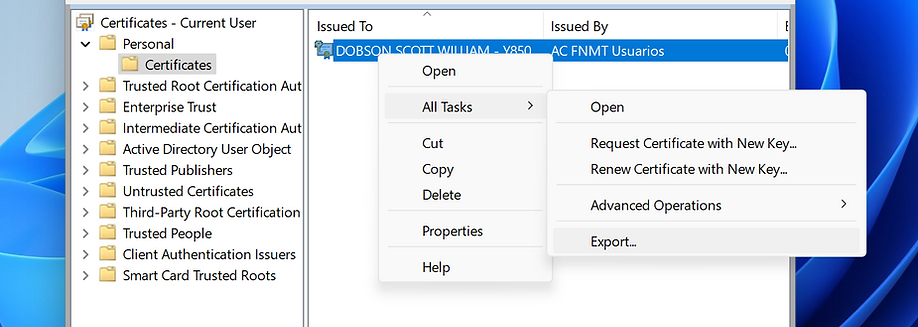
Sélectionner et exporter
- › Cliquez avec le bouton droit sur le certificat que vous souhaitez exporter.
- › Sélectionnez Toutes les tâches > Exporter.
- › L'Assistant d'exportation de certificat s'ouvrira.
3
Terminer l'Assistant d'exportation
- › Écran de bienvenue : Cliquez sur Suivant.
- › Exporter la clé privée : Choisissez « Oui, exporter la clé privée » et cliquez sur Suivant.
- › Format de fichier : Sélectionnez « Échange d'informations personnelles — PKCS#12 (.PFX) » et cliquez sur Suivant.
- › Inclure les certificats : Cochez « Inclure tous les certificats de la chaîne de certification si possible » et « Exporter toutes les propriétés étendues ».
- › Mot de passe : Entrez un mot de passe pour protéger le certificat, puis cliquez sur Suivant.
- › Emplacement du fichier : Cliquez sur Parcourir, choisissez un emplacement pour enregistrer le fichier
.pfx. - › Cliquez sur Terminer. Vous verrez une confirmation — cliquez sur OK.
1
Ouvrir Accès à la chaîne de clés
- › Lancez Accès à la chaîne de clés depuis Applications > Utilitaires.
2
Localiser le certificat
- › Cliquez sur la chaîne de clés Connexion (sous Chaînes de clés sur la gauche).
- › Sélectionnez la catégorie Mes certificats.
- › Trouvez le certificat que vous souhaitez exporter — généralement nommé d'après l'autorité émettrice.
3
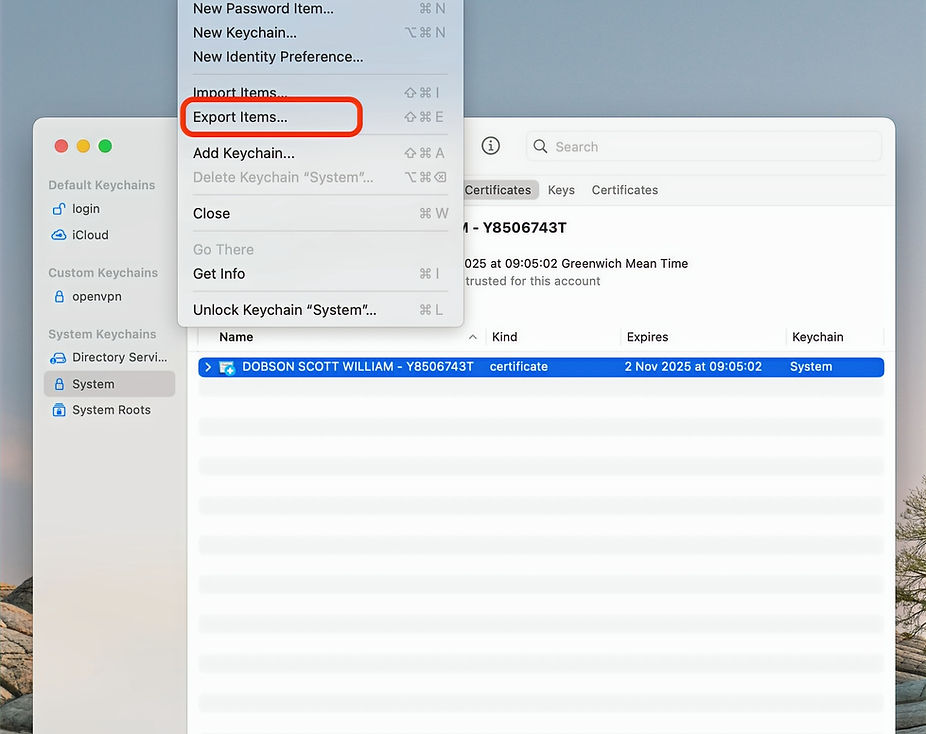
Exporter le certificat
- › Cliquez avec le bouton droit (ou Contrôle+clic) sur le certificat.
- › Choisissez un format de fichier — généralement
.p12ou.pfx. - › Sélectionnez un emplacement d'enregistrement et donnez un nom clair au fichier.
4
Définir un mot de passe
- › Lorsque vous y êtes invité, créez un mot de passe pour protéger le fichier exporté.
- › Ce mot de passe sera requis lors de l'importation du certificat ailleurs.
- › Cliquez sur OK pour terminer l'export.