
Handleiding
Certificaten exporteren
Stap-voor-stap instructies voor Windows 11 en macOS Sequoia.
Het kan zijn dat je je digitale certificaat moet exporteren om er een back-up van te maken, het met je accountant te delen, of het naar een ander apparaat te verplaatsen. Het geëxporteerde bestand (.pfx of .p12) bevat je certificaat en privésleutel — zorg ervoor dat het veilig en met een wachtwoord beveiligd is.
1
Open Certificaatbeheerconsole
- › Klik op het Start-menu, typ
certmgr.msc, en druk op Enter. - › Navigeer in de consolestructuur naar Certificaten — Huidige gebruiker > Persoonlijk > Certificaten.
2
Selecteren en exporteren
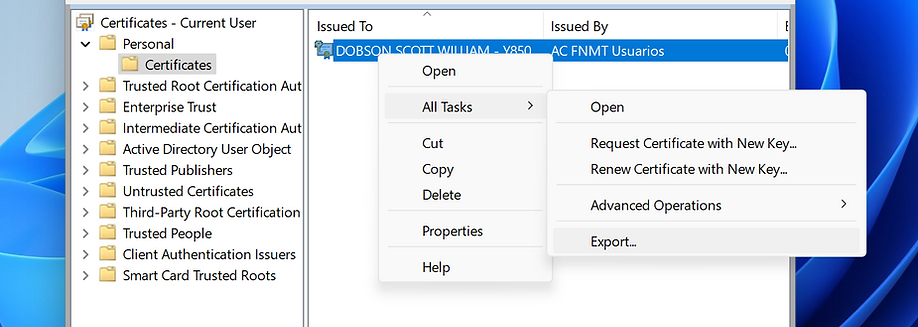
- › Klik met de rechtermuisknop op het certificaat dat je wilt exporteren.
- › Selecteer Alle taken > Exporteren.
- › De certificaatexportwizard wordt geopend.
3
Voltooi de exportwizard
- › Welkomstscherm: Klik op Volgende.
- › Privésleutel exporteren: Kies "Ja, de privésleutel exporteren" en klik op Volgende.
- › Bestandsindeling: Selecteer "Persoonlijke informatie-uitwisseling — PKCS#12 (.PFX)" en klik op Volgende.
- › Certificaten opnemen: Vink "Alle certificaten in het certificeringspad indien mogelijk opnemen" en "Alle uitgebreide eigenschappen exporteren" aan.
- › Wachtwoord: Voer een wachtwoord in om het certificaat te beschermen, en klik op Volgende.
- › Bestandslocatie: Klik op Bladeren, kies een opslaglocatie voor het
.pfx-bestand. - › Klik op Voltooien. Je ziet een bevestiging — klik OK.
1
Open Sleutelhangertoegang
- › Start Sleutelhangertoegang vanuit Applicaties > Hulpprogramma's.
2
Zoek het certificaat
- › Klik op de Aanmelding sleutelhanger (onder Sleutelhangers aan de linkerkant).
- › Selecteer de categorie Mijn certificaten.
- › Zoek het certificaat dat je wilt exporteren — meestal genoemd naar de certificeringsinstantie.
3
Exporteer het certificaat
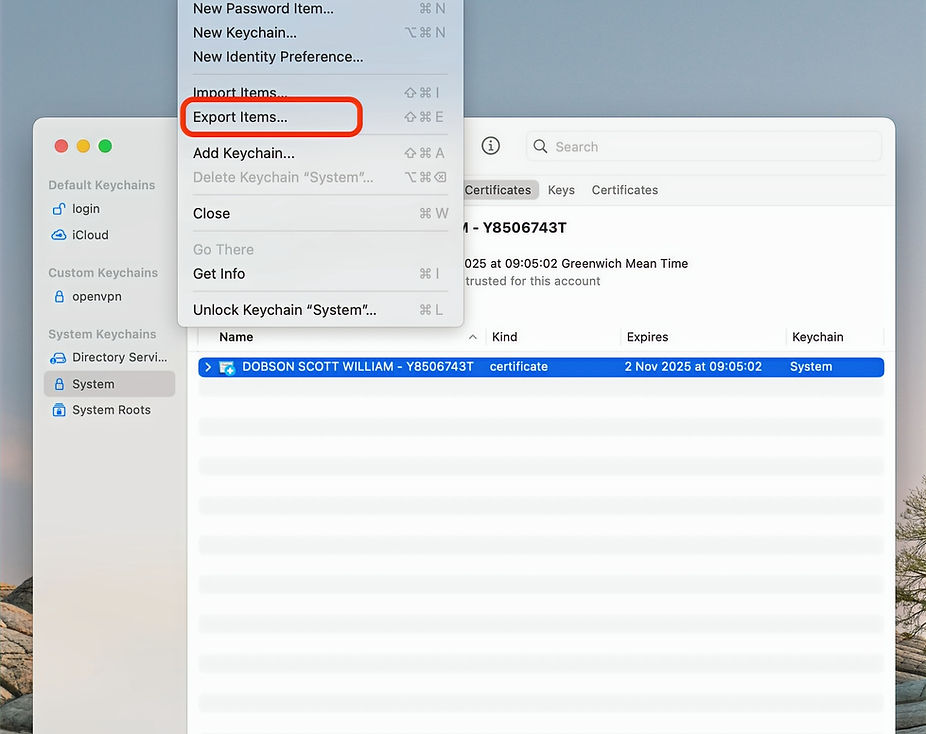
- › Klik met de rechtermuisknop (of Control-klik) op het certificaat.
- › Kies een bestandsindeling — meestal
.p12of.pfx. - › Selecteer een opslaglocatie en geef het bestand een duidelijke naam.
4
Stel een wachtwoord in
- › Wanneer hierom wordt gevraagd, maak je een wachtwoord aan om het geëxporteerde bestand te beschermen.
- › Dit wachtwoord is vereist wanneer je het certificaat elders importeert.
- › Klik op OK om de export te voltooien.
Gerelateerde handleidingen