Die Verwaltung einer Ferienvermietung in Spanien erfordert mehr als nur eine schöne Immobilie und einen herzlichen Empfang. Seit der Einführung der obligatorischen SES Hospedajes (Spaniens digitale Gästeregistrierungsplattform) hat sich die Compliance fast vollständig ins Internet verlagert. Um Gästendaten einzureichen, mit den Steuerbehörden (Agencia Tributaria) zu kommunizieren oder eine neue Immobilie zu registrieren, ist ein digitales Zertifikat Ihr wertvollstes Werkzeug.
Ein digitales Zertifikat fungiert als Ihre elektronische Identitätskarte. In dieser Anleitung beziehen wir uns speziell auf ein spanisches digitales Zertifikat, das als .p12- oder .pfx-Datei exportiert wird — das Format, das den privaten Schlüssel enthält und die Authentifizierung bei spanischen Regierungssystemen ermöglicht. Diese Zertifikate sind sowohl für Privatpersonen als auch für Unternehmen verfügbar. Es beweist der spanischen Regierung, dass Sie oder Ihr Immobilienverwaltungsunternehmen sind, wer Sie behaupten zu sein. Aber die bloße Beschaffung des Zertifikats ist nur die halbe Miete. Sie müssen wissen, wie Sie es installieren, sichern und zwischen Ihren Geräten verschieben, um sicherzustellen, dass Sie den Zugriff auf kritische Compliance-Portale nie verlieren.
Bei Villa Check In spezialisieren wir uns darauf, diesen Prozess reibungslos zu gestalten. Als zertifizierte digitale Zertifizierungsstelle können wir Zertifikate remote ausstellen, ohne dass persönliche Termine bei einem spanischen Konsulat oder einer Regierungsbehörde erforderlich sind. Sobald Sie Ihr Zertifikat haben, befolgen Sie diese Anleitung, um dessen Verwaltung sowohl unter Windows als auch macOS zu meistern.
Verwaltung von Zertifikaten unter Windows (PC)
Windows verwendet ein zentralisiertes System namens Certificate Store, um Ihre digitalen Identitäten zu verwalten. Wenn Sie Ihr Zertifikat sichern oder auf ein anderes Gerät verschieben müssen, befolgen Sie den genauen Exportvorgang unten, um später Fehler zu vermeiden.
So exportieren Sie Ihr Zertifikat unter Windows 11
- Öffnen Sie den Zertifikat-Manager — Drücken Sie
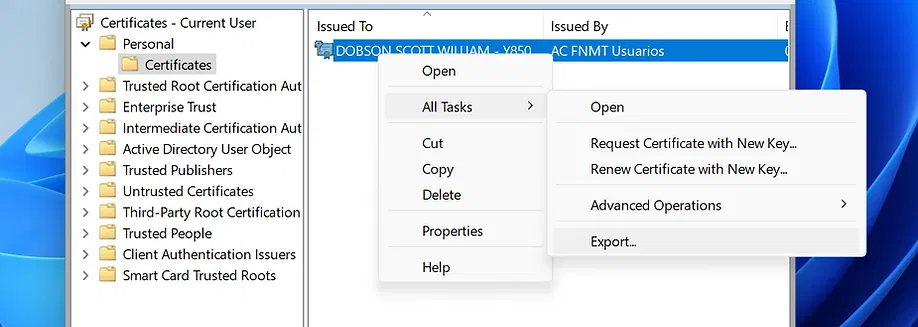
Win + R, geben Siecertmgr.mscein und drücken Sie die Eingabetaste. - Navigieren Sie zu Ihrem Zertifikat — Gehen Sie zu Zertifikate — Aktueller Benutzer > Persönlich > Zertifikate.
- Starten Sie den Export-Assistenten — Klicken Sie mit der rechten Maustaste auf Ihr Zertifikat und wählen Sie Alle Aufgaben > Exportieren.
- Wählen Sie den Export des privaten Schlüssels — Wählen Sie Ja, privaten Schlüssel exportieren, wenn Sie dazu aufgefordert werden.
- Wählen Sie das richtige Format — Wählen Sie PKCS#12 (.PFX).
- Aktivieren Sie die erforderlichen Kontrollkästchen — Aktivieren Sie:
- Alle Zertifikate im Zertifizierungspfad einschließen, falls möglich - Alle erweiterten Eigenschaften exportieren
- Legen Sie ein Passwort fest — Erstellen Sie ein starkes Passwort zum Schutz der Datei.
- Speichern Sie die Datei — Wählen Sie einen sicheren Ort und schließen Sie den Export ab.
Dies gibt Ihnen eine verwendbare Sicherung Ihres spanischen digitalen Zertifikats mit dem privaten Schlüssel — normalerweise als .pfx-Datei unter Windows gespeichert — was unverzichtbar ist, wenn Sie das Zertifikat später neu installieren oder sicher mit einem autorisierten Manager teilen möchten.
Verwaltung von Zertifikaten auf macOS (Mac)
Auf einem Mac werden Zertifikate über Keychain Access verwaltet. Wenn Sie macOS Sequoia verwenden, führen Sie diese Schritte aus, um das Zertifikat ordnungsgemäß zu exportieren.
So exportieren Sie Ihr Zertifikat auf macOS Sequoia
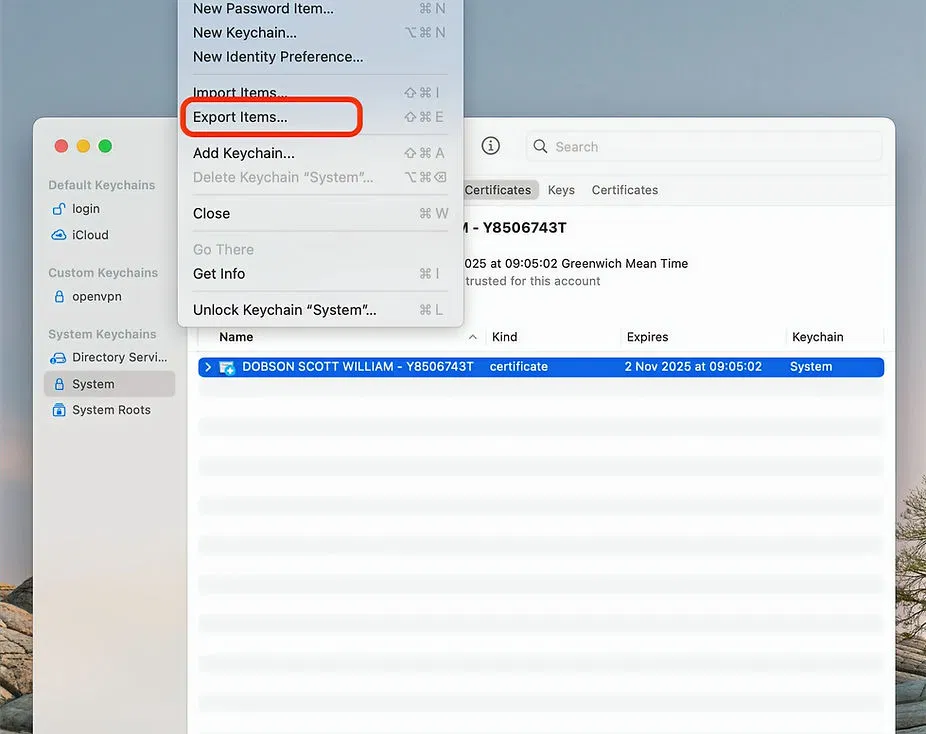
- Öffnen Sie Keychain Access — Gehen Sie zu Programme > Dienstprogramme > Keychain Access.
- Wählen Sie den richtigen Ort — Öffnen Sie die Login-Keychain und wählen Sie die Kategorie Meine Zertifikate.
- Wählen Sie Ihr Zertifikat — Suchen Sie das Zertifikat, das Sie sichern möchten.
- Exportieren Sie die Datei — Klicken Sie mit der rechten Maustaste auf das Zertifikat und exportieren Sie es als .p12 oder .pfx.
- Legen Sie ein Schutzpasswort fest — Erstellen Sie ein Passwort zum Schutz der exportierten Datei.
Bewahren Sie dieses Passwort an einem sicheren Ort auf. Sie benötigen es jedes Mal, wenn Sie das spanische digitale Zertifikat auf einem anderen Gerät aus der exportierten .p12- oder .pfx-Datei importieren.
Wenn Sie Ihr Zertifikat noch vor dem Exportieren erhalten müssen, lesen Sie unsere Anleitung zu was ein digitales Zertifikat ist oder bestellen Sie eines hier.
Browser-Integration — Chrome, Edge und Safari
Ein häufiger Verwirrungspunkt für Immobilieneigentümer ist, wo Sie die Zertifikateinstellungen in Ihrem Webbrowser finden.
- Google Chrome & Microsoft Edge — Diese Browser haben unter Windows oder Mac keine eigenen internen Zertifikatsspeicher. Stattdessen fungieren sie als Fenster in den Speicher Ihres Betriebssystems. Unter Windows beziehen sie sich auf
certmgr.msc; auf dem Mac beziehen sie sich auf Keychain Access. Wenn Sie das Zertifikat ordnungsgemäß im Betriebssystem installieren, wird es automatisch in diesen Browsern angezeigt. - Safari — Wie Chrome auf dem Mac verlässt sich Safari vollständig auf Keychain Access.
Wenn Sie ein spanisches Regierungsportal besuchen — wie die SES Hospedajes-Website — wird der Browser Sie mit einem Popup-Fenster auffordern, welches Zertifikat Sie für die Authentifizierung verwenden möchten.
Die Bedeutung des privaten Schlüssels
Wenn Sie ein Zertifikat exportieren, erhalten Sie häufig die Wahl, es mit oder ohne privaten Schlüssel zu exportieren.
- Mit privatem Schlüssel (.pfx/.p12) — Dies ist das vollständige Sicherungsformat für ein spanisches digitales Zertifikat. Es ermöglicht die Verwendung des Zertifikats zum Signieren und Authentifizieren auf einem neuen Gerät. Sie müssen diese Dateien immer mit einem Passwort schützen.
- Ohne privaten Schlüssel (.cer/.crt) — Dies ist nur der öffentliche Teil Ihres Zertifikats. Es kann verwendet werden, um Sie zu identifizieren, kann aber nicht zum Anmelden bei Regierungsportalen oder zum Signieren von Dokumenten verwendet werden.
Stellen Sie immer sicher, dass Ihre Sicherungen den privaten Schlüssel enthalten — andernfalls ist die Datei für Compliance-Aufgaben wie die Einreichung von Gästeregistrierungen unbrauchbar.
Wie Villa Check In die Compliance vereinfacht
Die Navigation durch die technischen Feinheiten digitaler Zertifikate kann für Ferienvermietungseigentümer ein Kopfschmerz sein. Zwischen dem Verständnis von was ein digitales Zertifikat ist und der Verwaltung der Registrierung mehrerer Immobilien summiert sich die Arbeitslast schnell.
Villa Check In beseitigt diese Reibung. Wir bieten:
- Remote-Ausstellung — Wir sind eine zertifizierte Behörde, was bedeutet, dass wir Ihr spanisches digitales Zertifikat ausstellen können, ohne dass Sie Ihr Haus jemals verlassen müssen. Wenn Sie eines bestellen möchten, verwenden Sie unser Services-Formular.
- Nahtlose Integration — Unsere Plattform verbindet sich direkt mit Ihrem Property Management System (PMS) wie Guesty oder Lodgify und verwendet Ihr Zertifikat, um die Gästendatenübermittlung an die Behörden zu automatisieren.
- Fachkundige Unterstützung — Wenn Sie Probleme mit der Installation oder dem Export haben, bietet unser Team sofortige Unterstützung, um sicherzustellen, dass Ihre Ferienvermietung konform und betriebsbereit bleibt.
Durch die Beherrschung Ihres digitalen Zertifikats sichern Sie die digitale Identität Ihres Unternehmens und stellen sicher, dass Sie immer bereit sind, die sich entwickelnden rechtlichen Anforderungen des spanischen Ferienvermietungsmarkts zu erfüllen.

Zusammenfassung der wichtigsten Maßnahmen
Die Verwaltung Ihrer digitalen Identität sollte kein Hindernis für die Führung eines erfolgreichen Vermietungsunternehmens sein. Beachten Sie diese Punkte:
- Sichern Sie sofort — Exportieren Sie Ihr Zertifikat mit dem privaten Schlüssel und speichern Sie es an einem sicheren Ort, um den Zugriff nicht zu verlieren.
- Befolgen Sie den genauen Exportpfad — Verwenden Sie unter Windows 11
certmgr.mscund gehen Sie zu Zertifikate — Aktueller Benutzer > Persönlich > Zertifikate. Auf macOS Sequoia verwenden Sie Keychain Access > Login > Meine Zertifikate. - Wählen Sie den richtigen Dateityp — Exportieren Sie als PKCS#12 (.PFX) unter Windows oder .p12/.pfx auf macOS, damit der private Schlüssel enthalten bleibt.
- Aktivieren Sie die erforderlichen Optionen — Aktivieren Sie unter Windows Alle Zertifikate im Zertifizierungspfad einschließen, falls möglich und Alle erweiterten Eigenschaften exportieren, um eine vollständige Sicherung zu erstellen.
- Schützen Sie die Datei mit einem Passwort — Verwenden Sie ein starkes Passwort und bewahren Sie es sicher auf, damit nur autorisierte Benutzer das Zertifikat importieren können.
- Holen Sie sich Hilfe, wenn nötig — Wenn Sie noch ein Zertifikat benötigen, lesen Sie unsere Anleitung zu was ein digitales Zertifikat ist oder beantragen Sie hier eines.
Bereit, Ihre spanische Ferienvermietungs-Compliance zu vereinfachen? Beginnen Sie heute mit Villa Check In und sichern Sie Ihr digitales Zertifikat remote.