
Anleitung
Zertifikate exportieren
Schritt-für-Schritt-Anweisungen für Windows 11 und macOS Sequoia.
Möglicherweise müssen Sie Ihr digitales Zertifikat exportieren, um es zu sichern, mit Ihrem Buchhalter zu teilen oder auf ein anderes Gerät zu verschieben. Die exportierte Datei (.pfx oder .p12) enthält Ihr Zertifikat und Ihren privaten Schlüssel – halten Sie es sicher und kennwortgeschützt.
1
Öffnen Sie die Zertifikatverwaltungskonsole
- › Klicken Sie auf das Startmenü, geben Sie
certmgr.mscein und drücken Sie die Eingabetaste. - › Navigieren Sie in der Konsolenstruktur zu Zertifikate — Aktueller Benutzer > Persönlich > Zertifikate.
2
Auswählen und exportieren
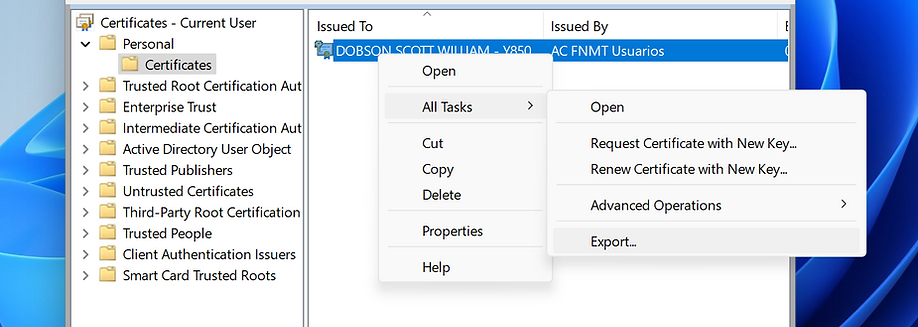
- › Klicken Sie mit der rechten Maustaste auf das Zertifikat, das Sie exportieren möchten.
- › Wählen Sie Alle Aufgaben > Exportieren.
- › Der Zertifikat-Export-Assistent wird geöffnet.
3
Schließen Sie den Export-Assistenten ab
- › Willkommensbildschirm: Klicken Sie auf Weiter.
- › Privaten Schlüssel exportieren: Wählen Sie "Ja, den privaten Schlüssel exportieren" und klicken Sie auf Weiter.
- › Dateiformat: Wählen Sie "Persönlicher Informationsaustausch — PKCS#12 (.PFX)" und klicken Sie auf Weiter.
- › Zertifikate einschließen: Aktivieren Sie "Alle Zertifikate im Zertifizierungspfad einschließen, falls möglich" und "Alle erweiterten Eigenschaften exportieren".
- › Kennwort: Geben Sie ein Kennwort zum Schutz des Zertifikats ein und klicken Sie auf Weiter.
- › Dateispeicherort: Klicken Sie auf Durchsuchen und wählen Sie einen Speicherort für die
.pfx-Datei. - › Klicken Sie auf Fertig stellen. Es wird eine Bestätigung angezeigt – klicken Sie auf OK.
1
Öffnen Sie Schlüsselbund-Zugriff
- › Starten Sie Schlüsselbund-Zugriff von Programme > Dienstprogramme.
2
Suchen Sie das Zertifikat
- › Klicken Sie auf den Anmeldungs-Schlüsselbund (unter Schlüsselbunde auf der linken Seite).
- › Wählen Sie die Kategorie Meine Zertifikate.
- › Suchen Sie das Zertifikat, das Sie exportieren möchten – normalerweise benannt nach der ausstellenden Behörde.
3
Exportieren Sie das Zertifikat
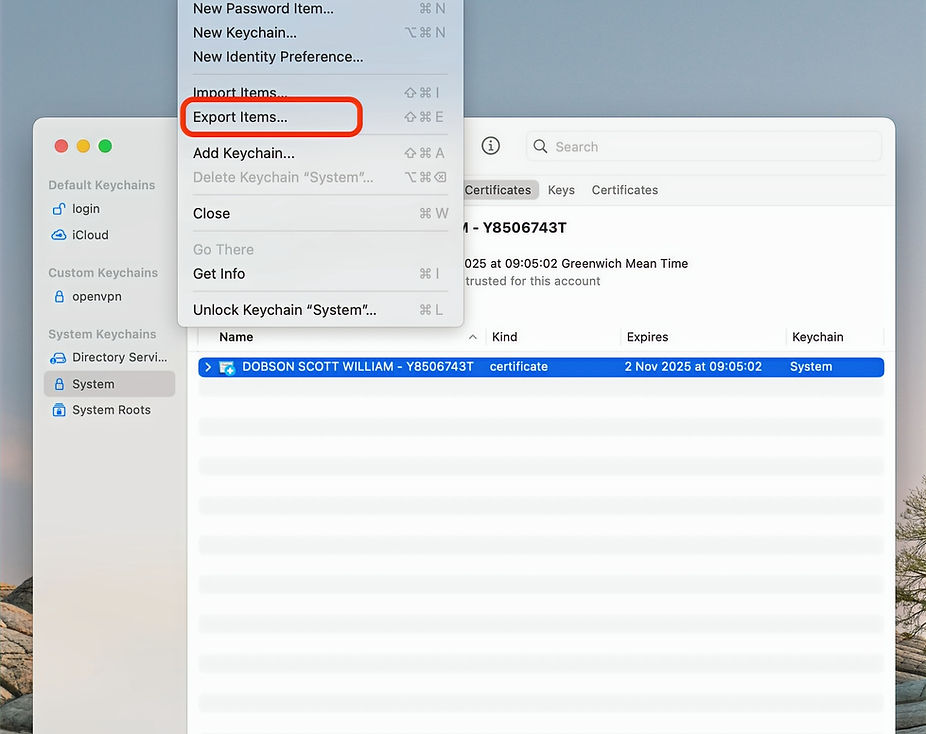
- › Klicken Sie mit der rechten Maustaste (oder bei gedrückter Strg-Taste) auf das Zertifikat.
- › Wählen Sie ein Dateiformat – normalerweise
.p12oder.pfx. - › Wählen Sie einen Speicherort und geben Sie der Datei einen aussagekräftigen Namen.
4
Legen Sie ein Kennwort fest
- › Wenn Sie dazu aufgefordert werden, erstellen Sie ein Kennwort zum Schutz der exportierten Datei.
- › Dieses Kennwort ist erforderlich, wenn Sie das Zertifikat an anderer Stelle importieren.
- › Klicken Sie auf OK, um den Export abzuschließen.
Verwandte Anleitungen