Guida pratica
Esportazione certificati
Istruzioni passo dopo passo per Windows 11 e macOS Sequoia.
Potrebbe essere necessario esportare il tuo certificato digitale per crearne una copia di backup, condividerlo con il tuo commercialista o trasferirlo su un altro dispositivo. Il file esportato (.pfx o .p12) contiene il tuo certificato e la chiave privata — mantienilo al sicuro e protetto con password.
1
Aprire la console di gestione certificati
- › Clicca il menu Start, digita
certmgr.msce premi Invio. - › Nell'albero della console, naviga a Certificati — Utente corrente > Personali > Certificati.
2
Seleziona ed esporta
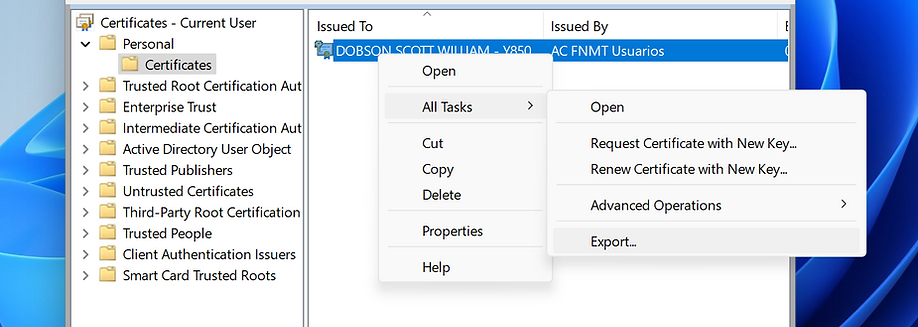
- › Fai clic con il pulsante destro del mouse sul certificato che desideri esportare.
- › Seleziona Tutte le attività > Esporta.
- › Verrà aperta la Procedura guidata di esportazione certificati.
3
Completa la Procedura guidata di esportazione
- › Schermata iniziale: Clicca Avanti.
- › Esporta chiave privata: Scegli "Sì, esporta la chiave privata" e clicca Avanti.
- › Formato file: Seleziona "Scambio di informazioni personali — PKCS#12 (.PFX)" e clicca Avanti.
- › Includi certificati: Seleziona "Includi tutti i certificati nel percorso di certificazione se possibile" e "Esporta tutte le proprietà estese".
- › Password: Immetti una password per proteggere il certificato, quindi clicca Avanti.
- › Percorso file: Clicca Sfoglia, scegli un percorso di salvataggio per il file
.pfx. - › Clicca Fine. Verrà visualizzato un messaggio di conferma — clicca OK.
1
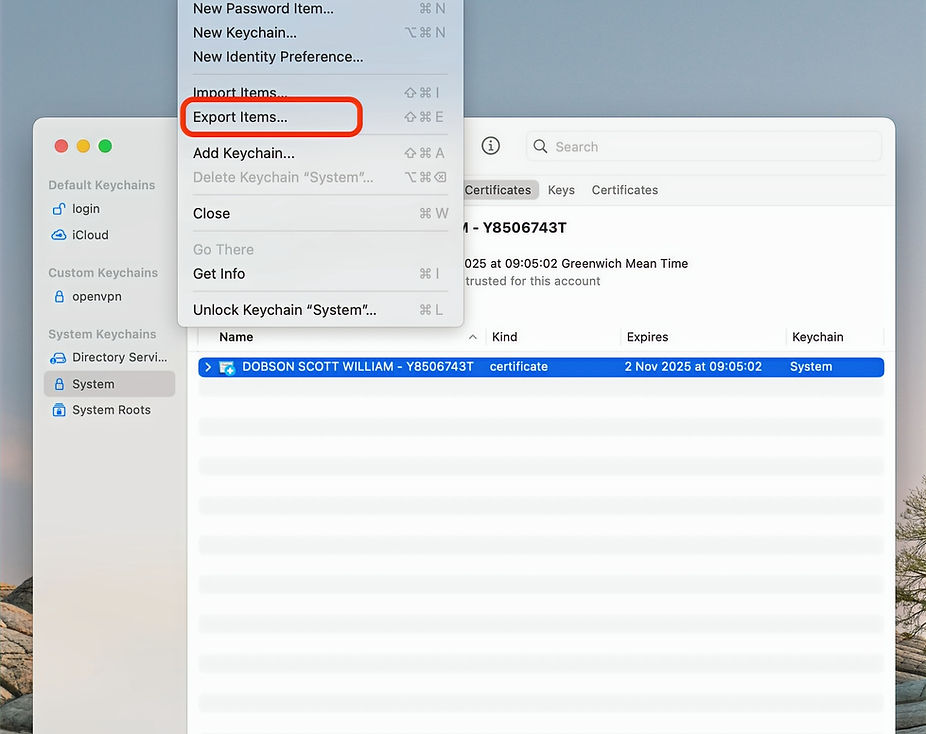
Aprire Accesso Portachiavi
- › Avvia Accesso Portachiavi da Applicazioni > Utility.
2
Individua il certificato
- › Clicca il portachiavi Login (sotto Portachiavi sulla sinistra).
- › Seleziona la categoria I miei certificati.
- › Trova il certificato che desideri esportare — solitamente denominato in base all'autorità emittente.
3
Esporta il certificato
- › Fai clic con il pulsante destro del mouse (o Control-clic) sul certificato.
- › Scegli un formato file — solitamente
.p12o.pfx. - › Seleziona un percorso di salvataggio e assegna un nome chiaro al file.
4
Imposta una password
- › Quando richiesto, crea una password per proteggere il file esportato.
- › Questa password sarà richiesta quando importerai il certificato altrove.
- › Clicca OK per completare l'esportazione.